Capturas de tela
Detalhes do aplicativo
- Tamanho
- 487.12 KB
- Atualizado
- February 15, 2008
- Requer
- Windows XP
- Idioma
- English | German | Italian
- Licença
- Free
- Desenvolvedor
- More programs (7)
- Categoria
- Windows OS
SoftPas em:
Este produto também está disponível nos seguintes idiomas:
Sobre Desktop Screenshot Whiz
Baixe Desktop Screenshot Whiz – Ferramenta de Captura de Tela Rápida, Gratuita e Segura para Windows & Mac
Procurando uma maneira ultra‑rápida de capturar sua tela com apenas um toque de tecla? Desktop Screenshot Whiz é a ferramenta ideal para usuários que valorizam velocidade, simplicidade e eficiência. Projetado tanto para usuários casuais quanto para profissionais, este software leve transforma o processo tradicional de captura de tela em uma experiência fluida. Ao simplesmente pressionar a tecla Print Screen, você captura instantaneamente a tela atual, que é carregada automaticamente no aplicativo para edição e salvamento imediatos. Seja documentando bugs de software, criando tutoriais ou compartilhando atualizações rápidas, o Desktop Screenshot Whiz simplifica todo o fluxo de trabalho. Com suporte a múltiplos formatos de imagem, ferramentas básicas de anotação e uma interface limpa na bandeja do sistema, é uma escolha confiável para quem deseja reduzir cliques do mouse e maximizar a produtividade. O aplicativo é gratuito para download, seguro e atualizado regularmente para garantir compatibilidade com os sistemas operacionais mais recentes, incluindo Windows e Mac. O melhor de tudo: não requer configuração complicada – basta instalar, pressionar Print Screen e usar.
Principais Recursos do Desktop Screenshot Whiz
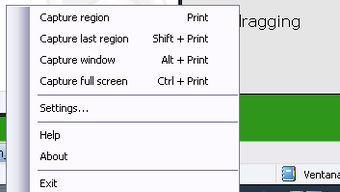
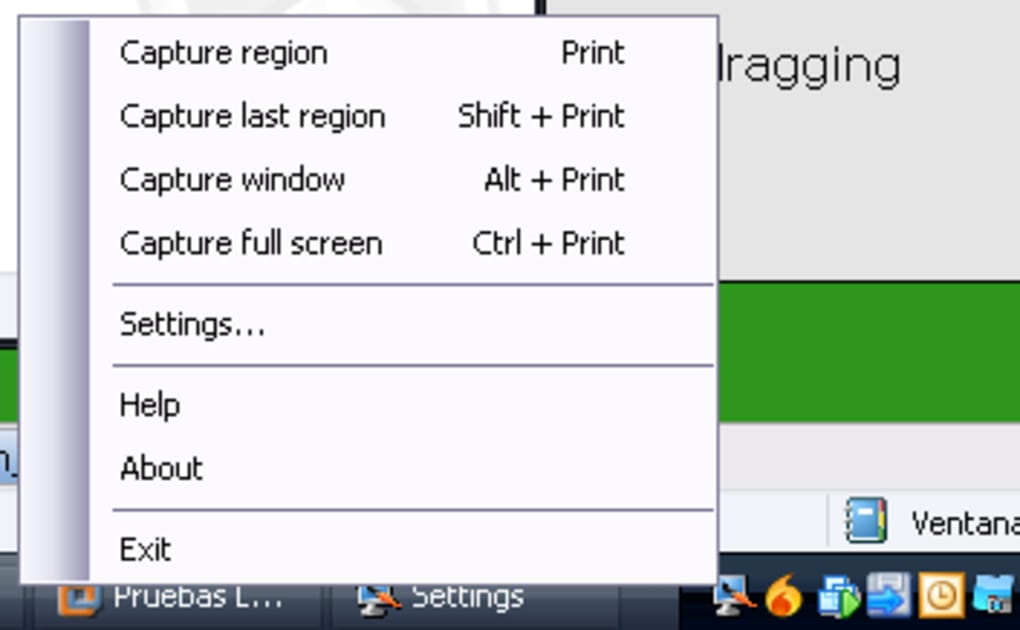
O Desktop Screenshot Whiz destaca‑se em um mercado saturado de ferramentas de captura graças ao seu conjunto de recursos minimalista porém poderoso. Um dos recursos mais atraentes é o seu sistema de captura com uma tecla. Diferente de outras ferramentas que exigem abrir o aplicativo primeiro, selecionar um modo de captura e clicar em um botão, o Desktop Screenshot Whiz ativa‑se instantaneamente com um único pressionamento da tecla Print Screen. Isso elimina etapas desnecessárias e o torna perfeito para usuários que precisam capturar telas rapidamente – ideal para suporte ao cliente, desenvolvedores ou educadores.
Após a captura, a imagem abre diretamente no editor intuitivo do aplicativo. Você pode recortar a captura para uma região específica, selecionar a tela inteira ou usar a ferramenta de seleção integrada para destacar apenas a área relevante. O aplicativo suporta formatos de imagem comuns como PNG, JPEG, BMP e GIF, garantindo compatibilidade entre plataformas e aplicativos. Para compartilhamento rápido, você pode salvar diretamente no computador, copiar para a área de transferência ou até imprimir imediatamente – sem etapas extras.
Ferramentas básicas de edição estão disponíveis, incluindo a possibilidade de adicionar anotações de texto, desenhar formas como retângulos, triângulos e círculos, e aplicar filtros para melhorar a qualidade da imagem. Embora a suíte de edição não seja tão extensa quanto as encontradas em ferramentas premium como Snagit ou FastStone Capture, é mais que suficiente para tarefas cotidianas. O aplicativo também apresenta um ícone minimalista na bandeja do sistema, funcionando discretamente em segundo plano sem distrair seu fluxo de trabalho. Com atualizações automáticas e um processo de download seguro, o Desktop Screenshot Whiz oferece uma experiência confiável e amigável que prioriza velocidade e simplicidade.
Como Instalar e Usar o Desktop Screenshot Whiz
Instalar o Desktop Screenshot Whiz é rápido e simples. Comece visitando a página oficial de download e selecionando a versão que corresponde ao seu sistema operacional – Windows ou Mac. O instalador é leve, normalmente com menos de 10 MB, e não requer privilégios de administrador para instalações padrão. Após o download, execute o arquivo e siga as instruções na tela. O processo de instalação leva menos de um minuto e configura automaticamente a tecla Print Screen para acionar a função de captura.
Depois da instalação, o aplicativo roda silenciosamente na bandeja do sistema. Para tirar uma captura de tela, basta pressionar a tecla Print Screen enquanto a tela desejada estiver ativa. A imagem capturada aparece instantaneamente na janela do editor Desktop Screenshot Whiz. A partir daí, você pode escolher salvar o arquivo, copiar para a área de transferência ou imprimir diretamente. Também é possível usar as ferramentas na tela para anotar, recortar ou aplicar filtros antes de salvar.
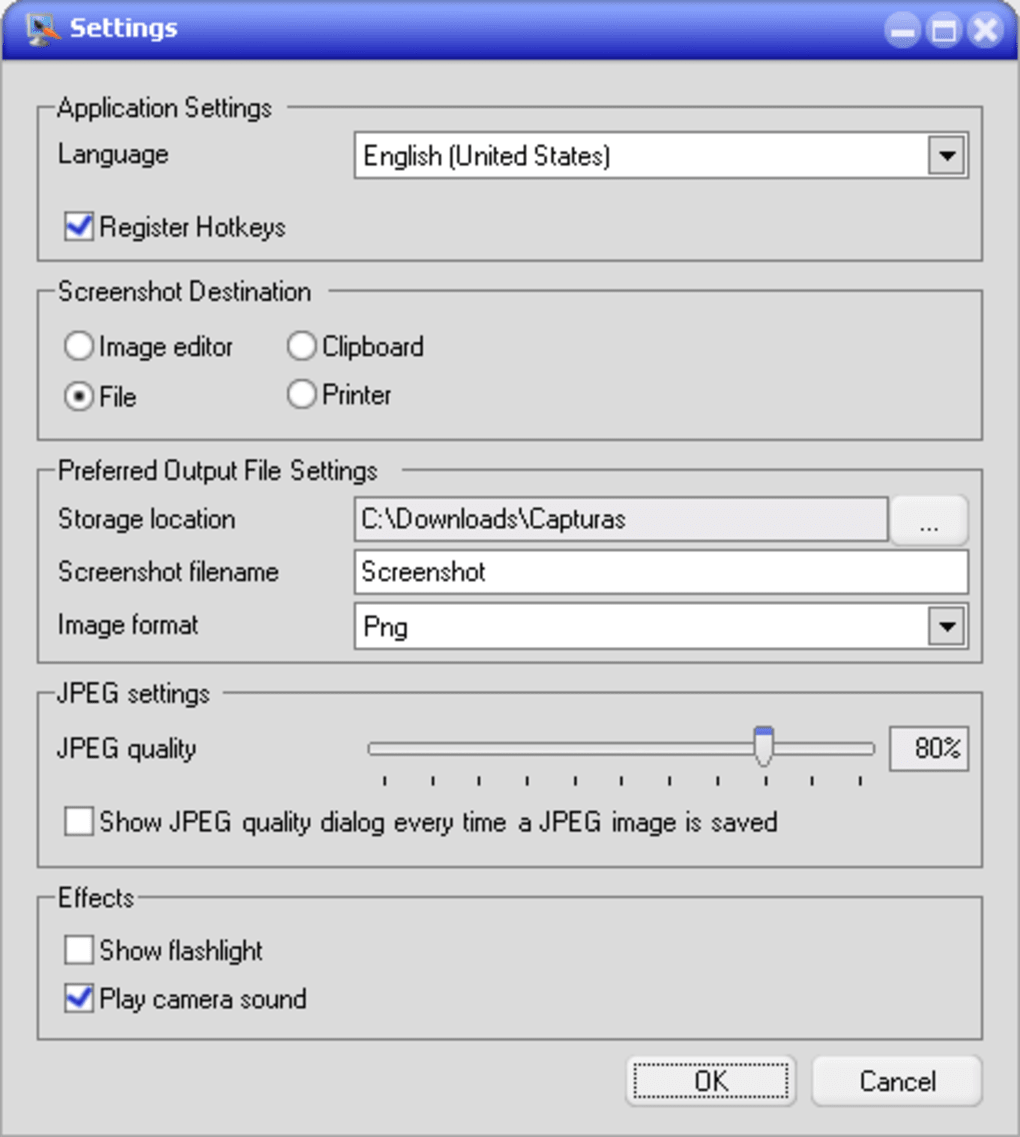
Para usuários avançados, o aplicativo oferece um painel de configurações acessível pelo ícone da bandeja. Lá, você pode personalizar o local padrão de salvamento, escolher o formato de imagem preferido, ajustar o atraso de salvamento automático e até desativar o prompt de inicialização. A interface é limpa e intuitiva, facilitando a navegação mesmo para quem usa pela primeira vez. Seja você um estudante anotando, um trabalhador remoto compartilhando atualizações ou um criador de conteúdo documentando fluxos de trabalho, o Desktop Screenshot Whiz adapta‑se às suas necessidades com o mínimo de atrito.
Compatibilidade & Requisitos de Sistema
O Desktop Screenshot Whiz foi projetado para funcionar perfeitamente em uma ampla variedade de dispositivos e sistemas operacionais. É totalmente compatível com Windows 7, 8, 10 e 11, bem como macOS 10.14 (Mojave) e posteriores. O aplicativo suporta Macs com processadores Intel e Apple Silicon, garantindo desempenho suave independentemente do hardware. Seu footprint leve significa que consome recursos mínimos do sistema, de modo que você não perceberá atrasos durante o uso.
Para usuários que trabalham em ambientes com múltiplos monitores, a ferramenta captura a tela ativa por padrão, mas também pode ser configurada para capturar todos os monitores simultaneamente. Ela integra‑se bem com aplicativos populares como Microsoft Office, navegadores web, ferramentas de design e softwares de videoconferência. O aplicativo não requer conexão à internet para funcionar, sendo ideal para uso offline ou em ambientes seguros.
A segurança é prioridade máxima. Todos os downloads são verificados e criptografados, e o software não coleta dados pessoais nem envia telemetria sem consentimento explícito. Atualizações regulares garantem correções de bugs, melhorias de desempenho e compatibilidade com novas versões de SO. Seja em laptop, desktop ou tablet (via acesso remoto), o Desktop Screenshot Whiz entrega resultados consistentes em todos os dispositivos.
Prós e Contras do Desktop Screenshot Whiz
- Prós:
- Captura de tela com uma tecla usando a tecla Print Screen
- Leve e rápido, com impacto mínimo no sistema
- Suporta múltiplos formatos de imagem (PNG, JPEG, BMP, GIF)
- Interface simples e limpa, com poucas distrações
- Salva automaticamente na bandeja para acesso rápido
- Gratuito para download e uso, sem anúncios
- Seguro e focado na privacidade, sem coleta de dados
- Atualizações regulares e excelente compatibilidade
- Contras:
- Ferramentas de edição limitadas – sem spray, borracha ou filtros avançados
- Sem recurso integrado de gravação de tela
- Opções de anotação básicas comparadas a ferramentas premium
- Disponível apenas para Windows e Mac (sem versão para Android ou iOS)
- Opções de personalização um tanto restritas
Perguntas Frequentes (FAQ)
-
Posso usar o Desktop Screenshot Whiz sem pressionar a tecla Print Screen?
Sim, embora a tecla Print Screen seja o gatilho padrão, você pode personalizar o atalho nas configurações do aplicativo. É possível atribuir outra combinação de teclas, como Ctrl+Shift+S, para capturar telas.
-
O Desktop Screenshot Whiz está disponível para Android ou iOS?
Atualmente, o Desktop Screenshot Whiz está disponível apenas para Windows e Mac. Não há aplicativo oficial para Android ou iOS, mas você pode usá‑lo em dispositivos móveis via desktop remoto ou espelhamento de tela.
-
Posso editar minhas capturas de tela após capturá‑las?
Sim, o aplicativo inclui ferramentas básicas de edição, como recorte, adição de texto, desenho de formas e aplicação de filtros. Contudo, recursos avançados como apagar, ajustes de transparência ou camadas não estão disponíveis.
-
O Desktop Screenshot Whiz é gratuito para download e uso?
Sim, o Desktop Screenshot Whiz é completamente gratuito para download e uso. Não há taxas ocultas, anúncios ou marcas d'água. Os desenvolvedores oferecem uma versão gratuita com funcionalidades essenciais e planejam lançar uma versão Pro no futuro.
-
O Desktop Screenshot Whiz suporta múltiplos monitores?
Sim, o aplicativo captura o monitor ativo por padrão. Você também pode configurá‑lo para capturar todos os monitores conectados simultaneamente através do menu de configurações.
Veredito Final: Vale a Pena o Desktop Screenshot Whiz?
Para usuários que priorizam velocidade e simplicidade no fluxo de captura de tela, Desktop Screenshot Whiz é uma escolha excelente. Seu sistema de captura com uma tecla, design leve e download seguro o destacam na categoria de ferramentas gratuitas de captura. Embora as capacidades de edição sejam limitadas comparadas a softwares premium, o aplicativo se destaca em sua função principal: capturar e salvar telas com esforço mínimo.
Se você está cansado de navegar por múltiplos menus ou esperar aplicativos carregarem, esta ferramenta entrega resultados instantâneos. É perfeita para documentação rápida, colaboração remota ou compartilhamento de feedback visual. Embora falte gravação de tela e recursos avançados de edição, sua confiabilidade e facilidade de uso compensam amplamente essas limitações.
Baixe o Desktop Screenshot Whiz hoje e experimente a maneira mais rápida e intuitiva de fazer capturas de tela no seu dispositivo Windows ou Mac. Seja você estudante, profissional ou usuário casual, esta ferramenta gratuita pode economizar tempo e aumentar sua produtividade.
Baixe agora e torne a captura de tela sem esforço!
Guias e tutoriais
Como instalar Desktop Screenshot Whiz
- Clique no botão Baixar acima.
- Após o redirecionamento, aceite os termos e clique em Instalar.
- Aguarde o download de Desktop Screenshot Whiz terminar no seu dispositivo.
Como usar Desktop Screenshot Whiz
Este software é usado principalmente para os recursos principais descritos acima. Abra o aplicativo após a instalação para explorar suas capacidades.
Avaliações de usuários
Ainda não há avaliações. Seja o primeiro a compartilhar sua experiência.
Você também pode gostar
mais
Llama 2
Free-to-use large language model As the new addition to Meta’s arsenal of langua...

NotebookLM
Revolutionizing the note-taking and idea-generation process NotebookLM is an exp...

Github co pilot
AI-inspired software development and coding platform GitHub Copilot is a browser...

Google Gemma
Google’s lightweight AI models Introducing Google Gemma , a family of cutting-ed...

AI Image Enlarger
A free app for Windows, by ai-image-larger. AI Image Enlarger is a free software...

DALL E
AI-driven text-to-image transformation engine DALL·E is a free graphic and desig...